IBM Websphere 6.1下SSL证书的安装 |
如果是使用在线工具制作的CSR文件
|
|
请打开在线JKS合成工具,将制作CSR时候的server.key文件和刚刚收到的server.cer输入2个文本框,然后合成一个ssl.jks文件。
|
如果是用keytool做的CSR文件,则需要用keytool将证书导入原来的jks文件。
|
|
1、请使用P7B在线转换工具将server.cer转换为P7B文件,server.p7b文件。如果不执行该转换,会造成中间证书缺失,会对某些浏览器造成不兼容。
|
|
2、确保服务器上有 Keytool工具,另外将server.p7b,和原来生成CSR的JKS(Java Keystore文件)在一个目录下,运行命令:
|
|
keytool -import -keystore server.jks -alias tomcat -file server.p7b
|
|
将合成好的JKS文件导入到服务器上
|
|
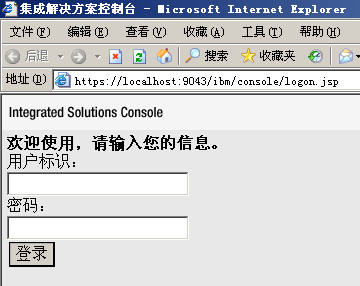
打开"管理控制台",输入管理帐户,点击“登录”,
|
|
|
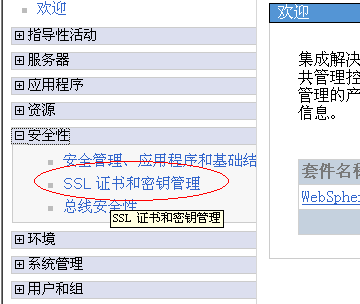
在“安全性”下,点击“SSL证书和密钥管理”
|
|
|
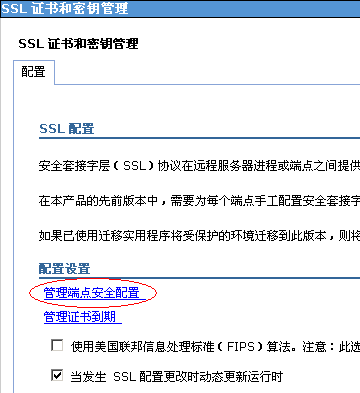
点击“管理端点安全配置”
|
|
|
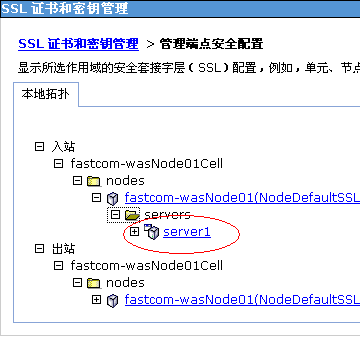
在“本地拓扑”下的“入站”下,选择“Server1”
|
|
|
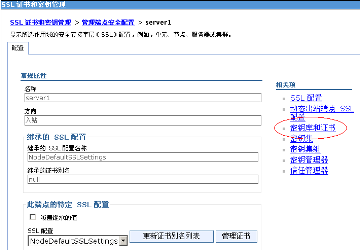
在屏幕右侧点击“密钥库和证书”
|
|
|
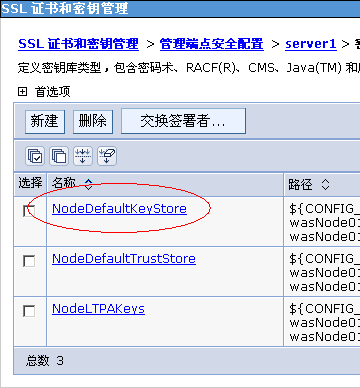
点击“NodeDefaultKeyStore”
|
|
|
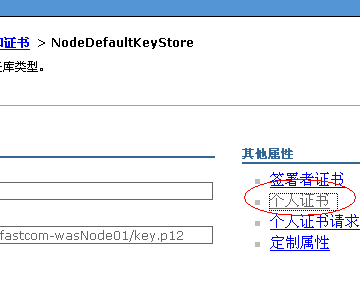
点击“个人证书”
|
|
|
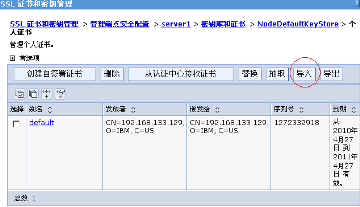
点击“导入”
|
|
|
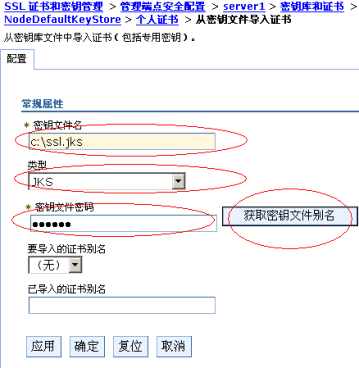
输入JKS文件的位置: “c:\ssl.jks”,类型选择“JKS”,输入保护密码,然后点击“获取密钥文件别名”
|
|
|
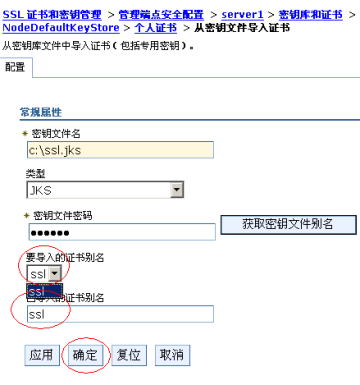
WAS会从JKS文件中读取密钥对的别名,选择JKS中的密钥对别名,并输入导入到WAS后的别名,然后点击“确定”
|
|
|
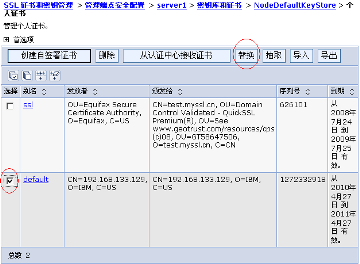
这时可以看到,WAS中多了一个SSL别名的密钥对,然后选中“default”别名,点击“替换”
|
|
|
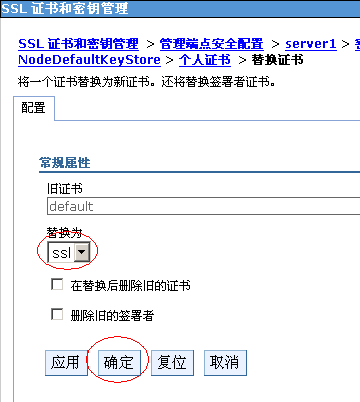
选择“替换为‘SSL’”,点击“确定”
|
|
|
重新启动WAS服务器进程,证书已经替换上去了
|