行业推荐
电信运营商
银行/ 基金/ 证券
大型企业
中小企业
电子商务
政府/ 教育/ 医疗
应用推荐
Exchange
移动应用
SSL VPN
企业OA
SSL服务器证书
GeoTrust
  -SSL专业版证书
 Quickssl Premium
  -SSL专业版多域名证书
 Power Server ID
  -SSL企业版证书
 True Business ID
  -SSL企业版通配符证书
 True Business ID Wildcard
  -SSL企业版多域名证书
 True Business ID Multidomain
  -SSL至尊版证书
 True Business ID With EV
  -SSL至尊版多域名证书
 TBID with EV Multidomain
 
Symantec
  -安全网站证书
 Secure Site
  -安全网站专业版证书
 Secure Site Pro
  -安全网站通配符证书
 Secure Site Wildcard
  -扩展确认的安全网站证书
 Secure Site with EV
  -扩展确认的安全网站专业版证书
 Secure Site Pro with EV
 
闪快
  -闪快SSL普及版
 Rapidssl
  -闪快SSL普及版通配符
 Rapidssl Wildcard
 
代码签名证书
 
Symantec
  -微软代码签名产品
  -Java代码签名产品
 
Thawte
  -微软代码签名产品
  -Java代码签名产品
首页 > 技术支持 > SSL证书的导入 > Windows 2000, IIS 5

Windows 2000, IIS 5 下SSL证书的导入

1、如果只有KEY和CER,请先打开在线PFX合成工具,将server.key和server.cer,然后合成一个ssl.pfx文件。
2、将PFX文件复制到服务器c:\下。在“运行”菜单中,输入MMC,回车。
运行MMC
3、选择菜单“文件”-“添加/删除管理单元”:
添加管理单元
4、点击“添加”,选择“证书”,点击“添加”:
选择证书
5、选择“计算机帐户”,点击“下一步”:
计算机账户
6、选择“本地计算机”,点击“完成”:
选择完成
7、选择“证书”-“个人”,右键展开后,选择“所有任务”-“导入”:
导入PFX文件
8、点击“下一步”:
PFX文件导入向导
9、选择需要导入的证书,C:\SSL.PFX,点击“下一步”:
选择PFX文件
10、输入证书密码,就是在证书合并时设定的密码,(推荐不要选择“将私钥标记成可导出的”,如果选择此项,其他人可能从服务器上将证书导出),点击“下一步”:
输入PFX保护密码
11、 选择将证书放入“个人”存储区,点击“下一步”,再选择“完成”,则证书已经导入服务器。
选择证书存储位置
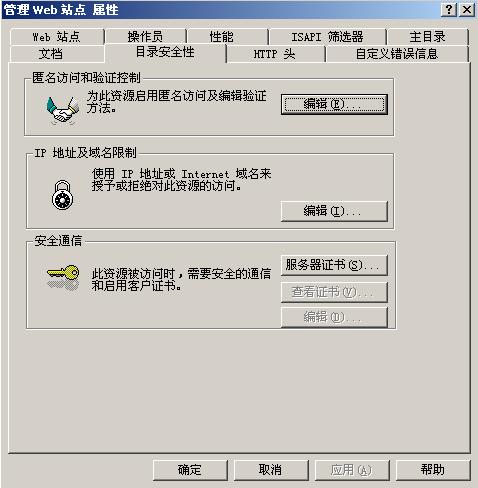
12、然后打开Internet 服务管理器,选择要安装证书的网站,然后打开属性,选择“目录安全性”:
选择目录安全性
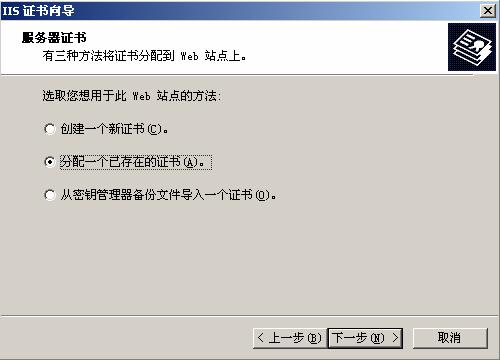
13、点击“服务器证书”,选择“分配一个已存在的证书”,点击“下一步”:
分配现有的一个证书
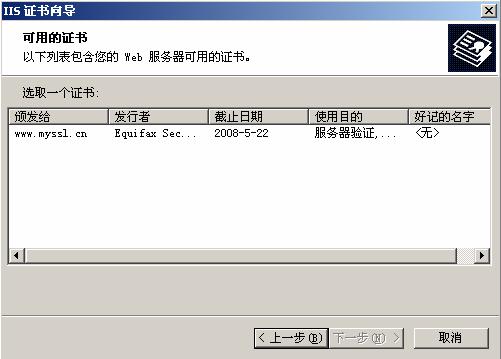
13、在列表中选中刚才导入的证书,点击“下一步”,再点击“下一步”,完成证书的分配。则IIS 5的证书安装完毕。
选中刚才导入的证书
新品推荐


产品资源
快速分类
CSR的生成